Autor: admin

  • ☁️ Cómo conectarse a un Servidor Cloud desde Windows App (antes Escritorio Remoto)

    ☁️ Cómo conectarse a un Servidor Cloud desde Windows App (antes Escritorio Remoto)

    Nuevo aplicativo debido a los cambios recientes acometidos por Microsoft sobre Escritorio Remoto.

    1. Descargue e instale Windows App

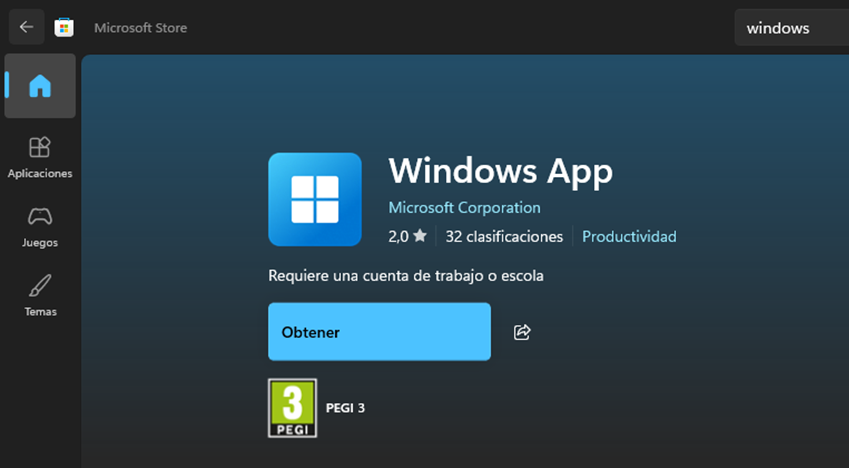
    Descargue e instale la aplicación Windows App desde Microsoft Store o desde la página oficial de Microsoft.
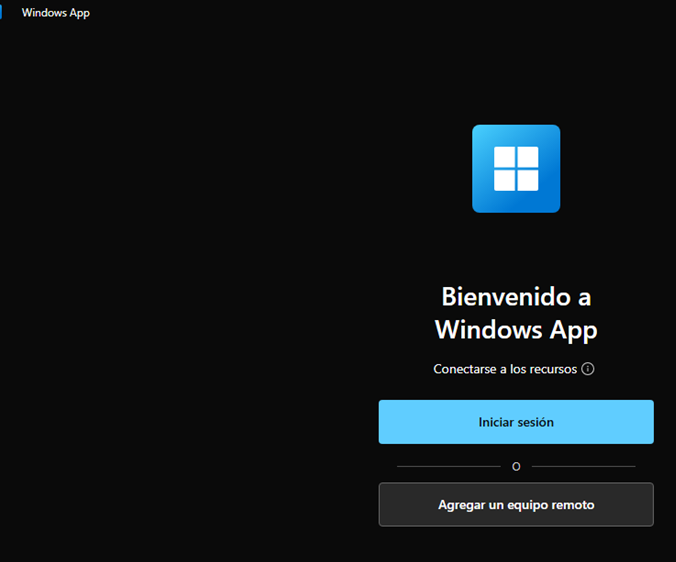
    Una vez instalada, ábrela y selecciona “Agregar un equipo remoto

    2. Acceda al apartado de dispositivos

    Cuando se abra la aplicación, entre en la pestaña Dispositivos. Después, pulse: el icono más (+) del menú lateral izquierdo
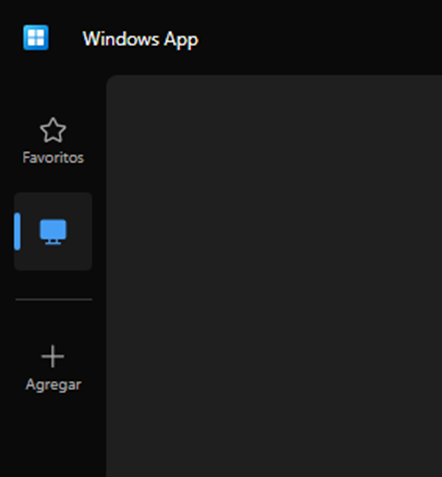
    3. Añada el equipo remoto

    En la ventana que aparece, en el campo Nombre del PC, escriba: el nombre del equipo, o la dirección IP del PC remoto al que desea conectarse.

    A continuación, puedes pulsar en “Ajustes adicionales” para configurar opciones de la conexión, como:

    • En “General”: El nombre que desea mostrar para la conexión.
    • En “Pantalla”: La configuración de pantalla.
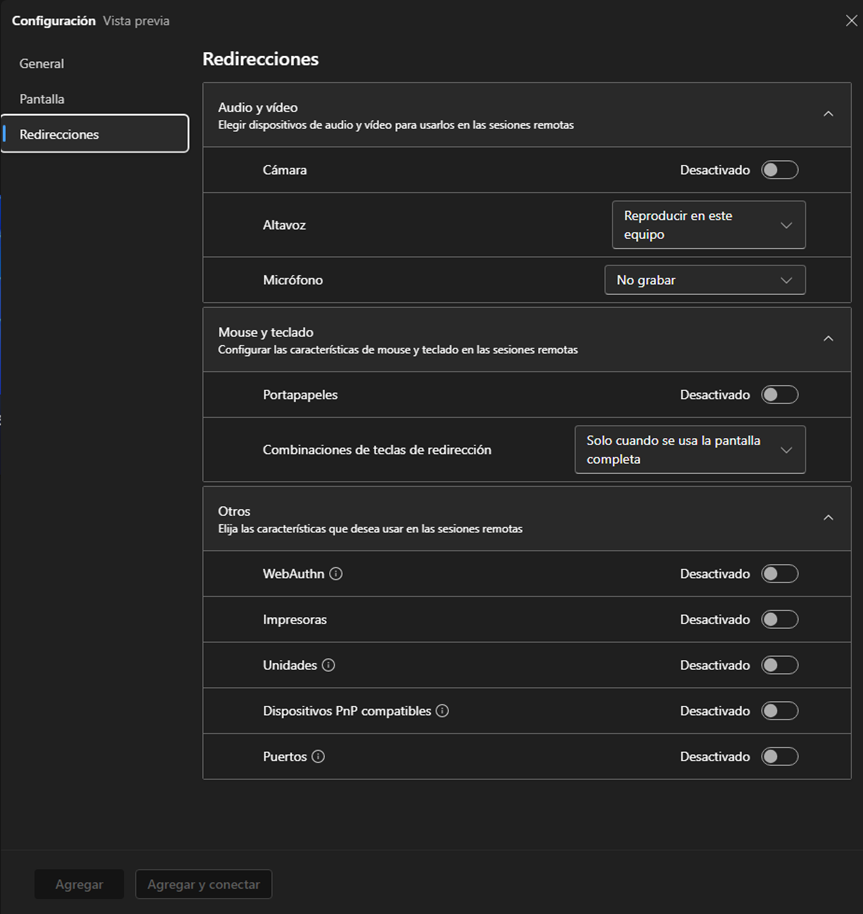
    • En “Redirecciones”: El acceso a recursos locales, como el portapapeles, el micrófono, las impresoras, etc. Por ejemplo, habilitar el portapapeles, para poder copiar y pegar.

    Importante: todas las opciones de redirección de recursos locales están desactivadas por defecto.
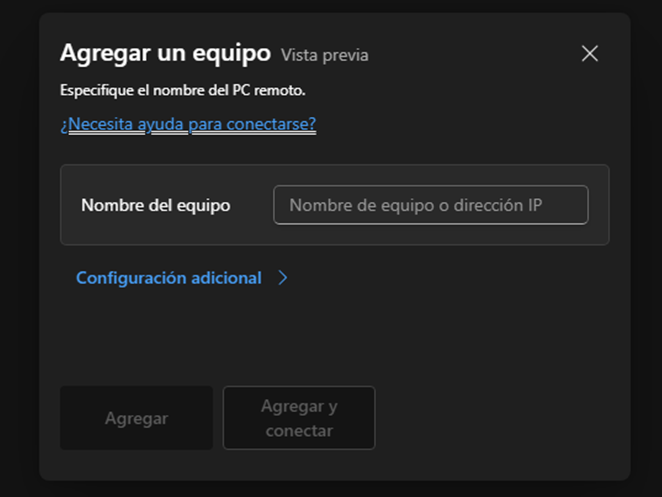
    4. Inicie la conexión

    El equipo añadido aparecerá en la pestaña Dispositivos. Para conectarse, pulse el botón “Conectar” en la tarjeta del dispositivo correspondiente.
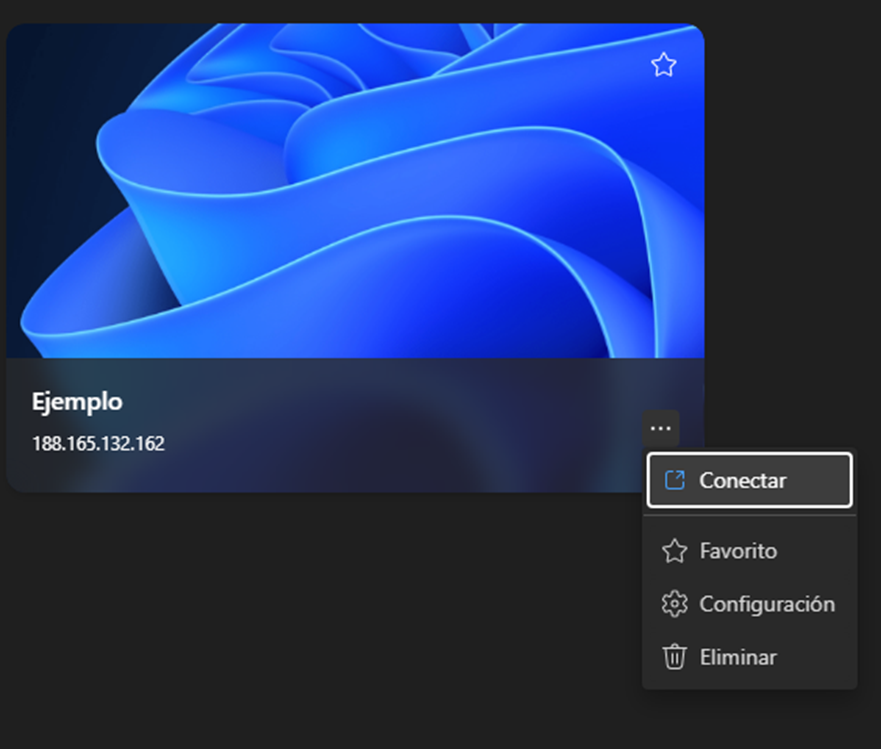
    5. Introduzca sus credenciales

    Al iniciar la conexión, el sistema le pedirá sus datos de acceso. Introduzca su usuario y contraseña para acceder al PC remoto. Por seguridad se aconseja no guardar la contraseña.
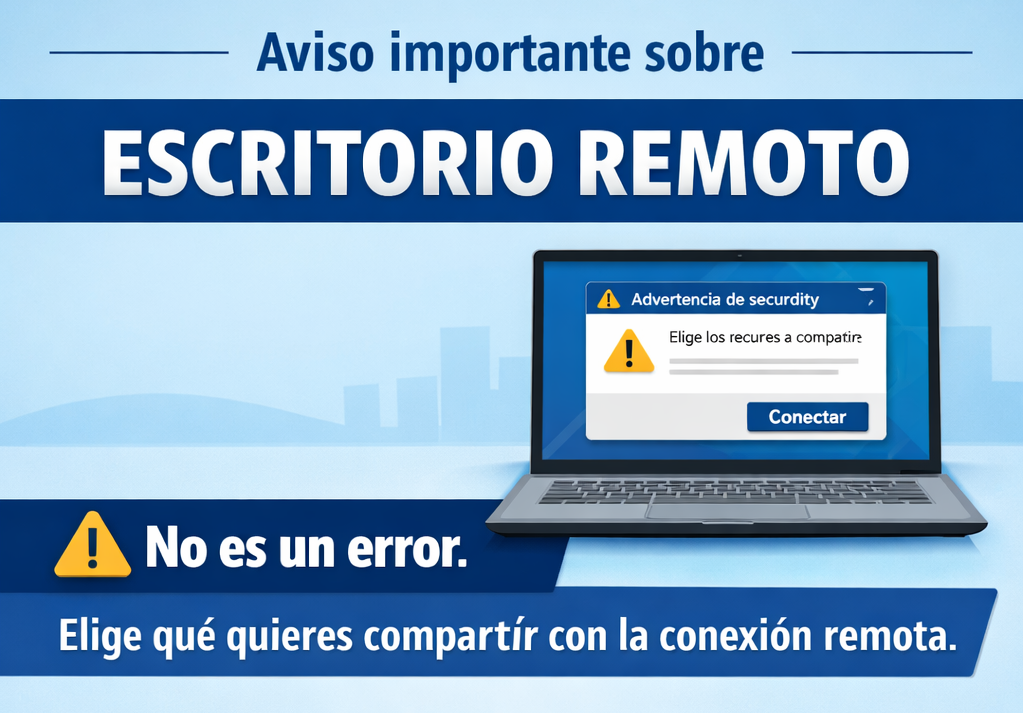
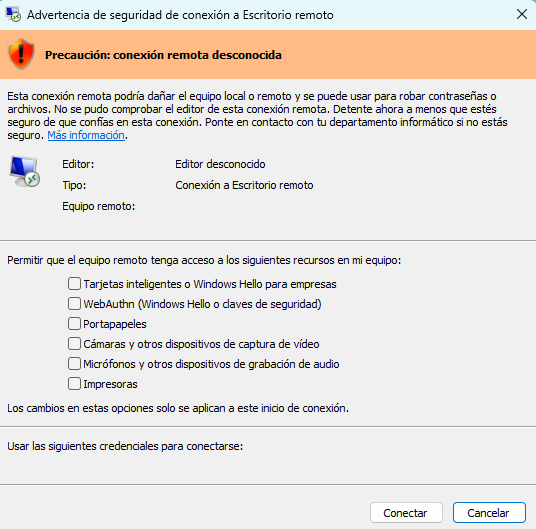
  • ⚠️Nuevo aviso de seguridad al acceder por Escritorio Remoto a los Servidores Cloud

    ⚠️Nuevo aviso de seguridad al acceder por Escritorio Remoto a los Servidores Cloud

    Debido a una actualización reciente de Windows, en los accesos mediante Escritorio Remoto, pueden mostrar una ventana de “Advertencia de seguridad” antes de abrir la sesión.

    Este comportamiento forma parte de las medidas de seguridad del propio sistema y puede aparecer cuando la conexión permite compartir recursos del equipo local con la sesión remota.

    ¿Por qué aparece este mensaje?

    La ventana se muestra para que el usuario decida qué recursos de su ordenador quiere poner a disposición de la conexión remota.

    Entre los recursos más habituales se encuentran:

    • Portapapeles
    • Unidades
    • Impresoras

    ¿Qué debo hacer?

    Si aparece este aviso:

    1. Revise los recursos disponibles.
    2. Seleccione únicamente aquellos que necesite para trabajar.
    3. Pulse “Conectar” para continuar con normalidad.

    Recomendación

    Por seguridad, aconsejamos compartir solo los recursos estrictamente necesarios en cada sesión.

    Por ejemplo:

    • Bastará con habilitar el portapapeles, para copiar y pegar.

    Importante

    Este mensaje no significa que exista un fallo en la aplicación ni en su acceso.
    Se trata de una confirmación de seguridad de Windows previa al inicio de la conexión remota.

    Microsoft está impulsando el cambio de Escritorio Remoto tradicional (Remote Desktop / MSTSC) hacia Windows App porque busca un modelo más moderno, centralizado y preparado para entornos cloud. Sigue estas instrucciones para configurar el nuevo aplicativo sobre Windows App.