Categoría: Actualidad

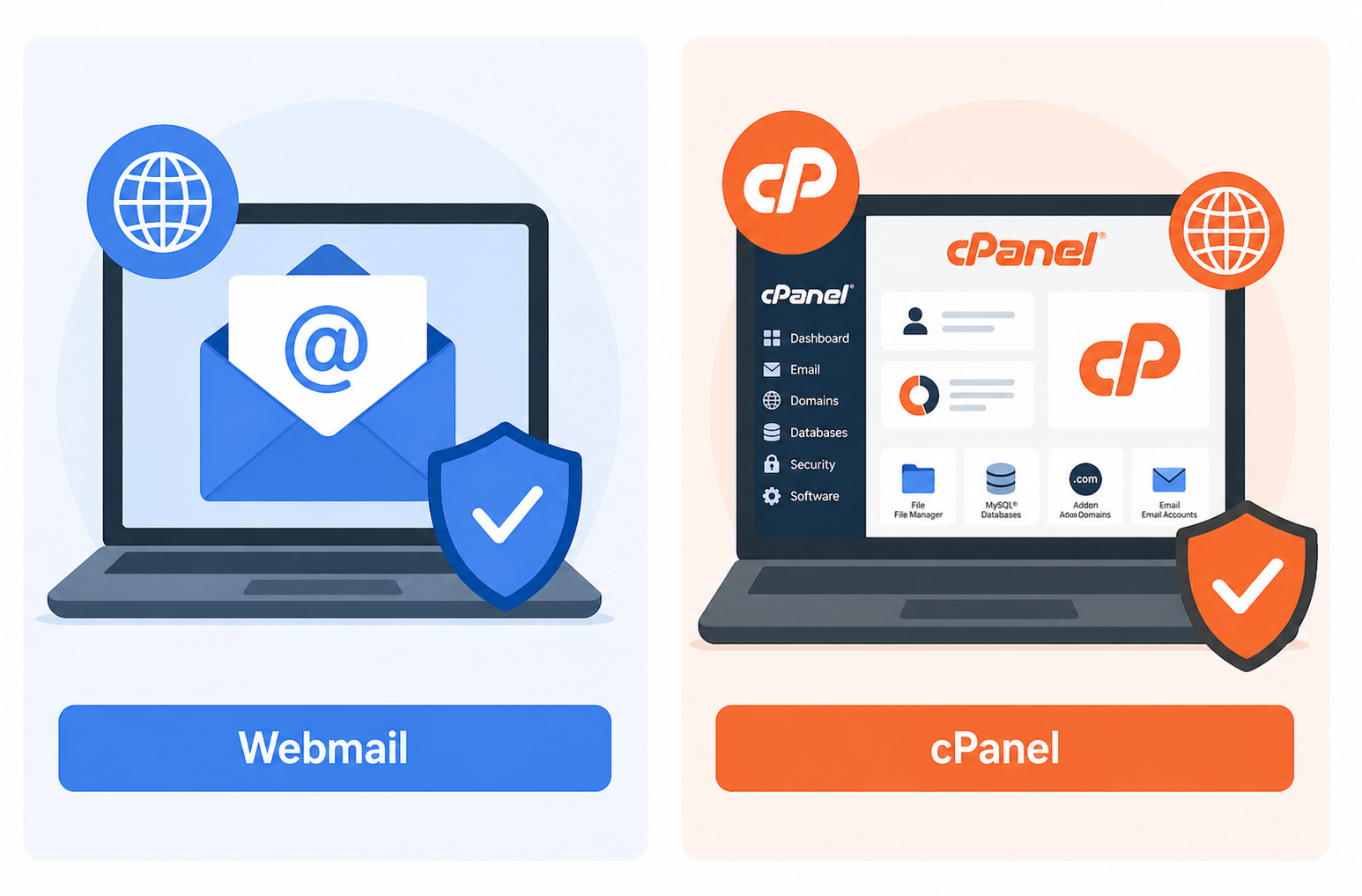
  • 📧 ¿No te funciona el acceso a Webmail o cPanel?

    📧 ¿No te funciona el acceso a Webmail o cPanel?

    Tras la reciente actualización de seguridad aplicada en los servidores con cPanel/WHM, se ha detectado una incidencia que afecta al acceso habitual a los servicios de Webmail y de cPanel mediante a los subdominios habituales:

    • https://webmail.tudominio/
    • https://cpanel.tudominio/

    🌐 Acceso alternativo disponible

    Mientras se termina de estabilizar completamente el servicio, el acceso al correo web sigue disponible utilizando las siguientes direcciones alternativas:

    • https://tudominio/webmail
    • Si no funciona, prueba con esta otra dirección: https://mail.tudominio/webmail

    Para acceder a cPanel utiliza las siguientes direcciones alternativas:

    • https://tudominio/cpanel
    • Si no funciona, prueba con esta otra dirección: https://mail.tudominio/cpanel

    📉 ¿Qué servicios se ven afectados?

    Esta incidencia afecta al acceso mediante la URL habitual de Webmail y de cPanel.

    El servicio de correo electrónico continúa funcionando con total normalidad, así como el envío, recepción de mensajes y el resto de servicios alojados.

  • Actualización de Seguridad en cPanel/WHM

    Actualización de Seguridad en cPanel/WHM

    Durante la noche del 28 de abril de 2026 se produjo una incidencia global que afectó al acceso a cPanel/WHM en servidores de hosting de todo el mundo que utilizan esta plataforma de gestión.

    Esta situación no ha sido exclusiva de nuestros servidores, sino una medida preventiva aplicada de forma general debido a una vulnerabilidad de seguridad detectada por el propio fabricante de cPanel.

    ¿Qué ocurrió exactamente?

    El proveedor oficial de cPanel & WHM informó de una vulnerabilidad relacionada con diversas rutas de autenticación del sistema de acceso a cPanel y WHM.

    Como medida urgente de protección, muchos proveedores de hosting procedieron a limitar temporalmente el acceso a los paneles de administración mientras se aplicaba el parche oficial de seguridad.

    Versiones corregidas por cPanel

    El fabricante publicó el parche de seguridad para las siguientes versiones compatibles:

    • 11.110.0.97
    • 11.118.0.63
    • 11.126.0.54
    • 11.132.0.29
    • 11.136.0.5
    • 11.134.0.20

    ¿Qué servicios se vieron afectados?

    Esta incidencia afectó al acceso de cPanel/WHM, sin embargo, los sitios web, el correo electrónico y el resto de servicios alojados continuaron funcionando con total normalidad.

    No hubo caída de páginas web ni interrupción del servicio de correo, únicamente una restricción temporal del acceso al panel como medida preventiva de seguridad.

    ¿Qué hicimos para solucionarlo?

    Al detectar que los servidores dejaron de responder correctamente a la monitorización, se abrió incidencia para auditar la situación y confirmar el origen del problema.

    Tras la confirmación, se siguieron las recomendaciones oficiales del fabricante, y una vez publicado el parche oficial por parte de cPanel, este fue instalado. Posteriormente, se restableció el acceso a cPanel y WHM.

  • ☁️ Cómo conectarse a un Servidor Cloud desde Windows App (antes Escritorio Remoto)

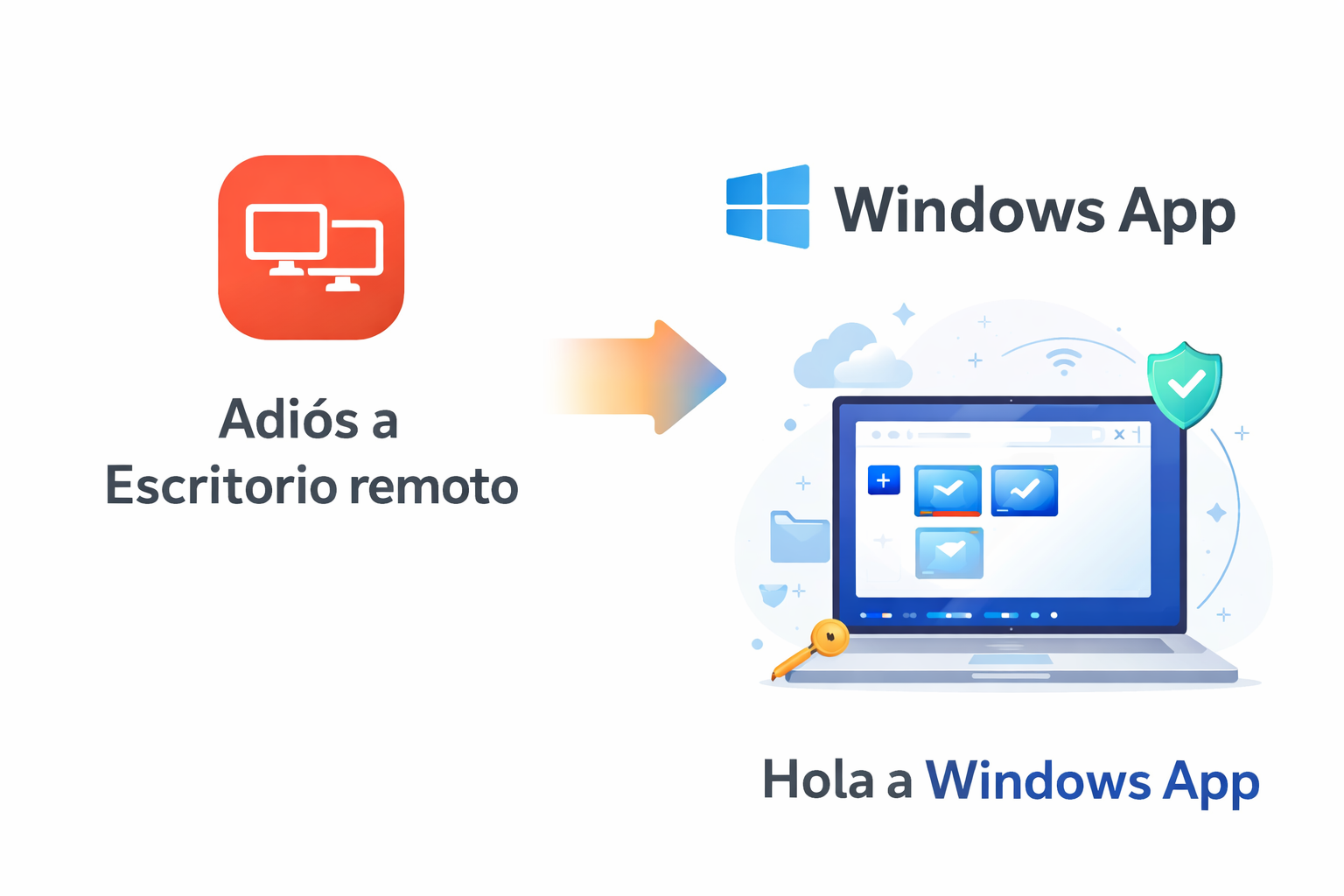
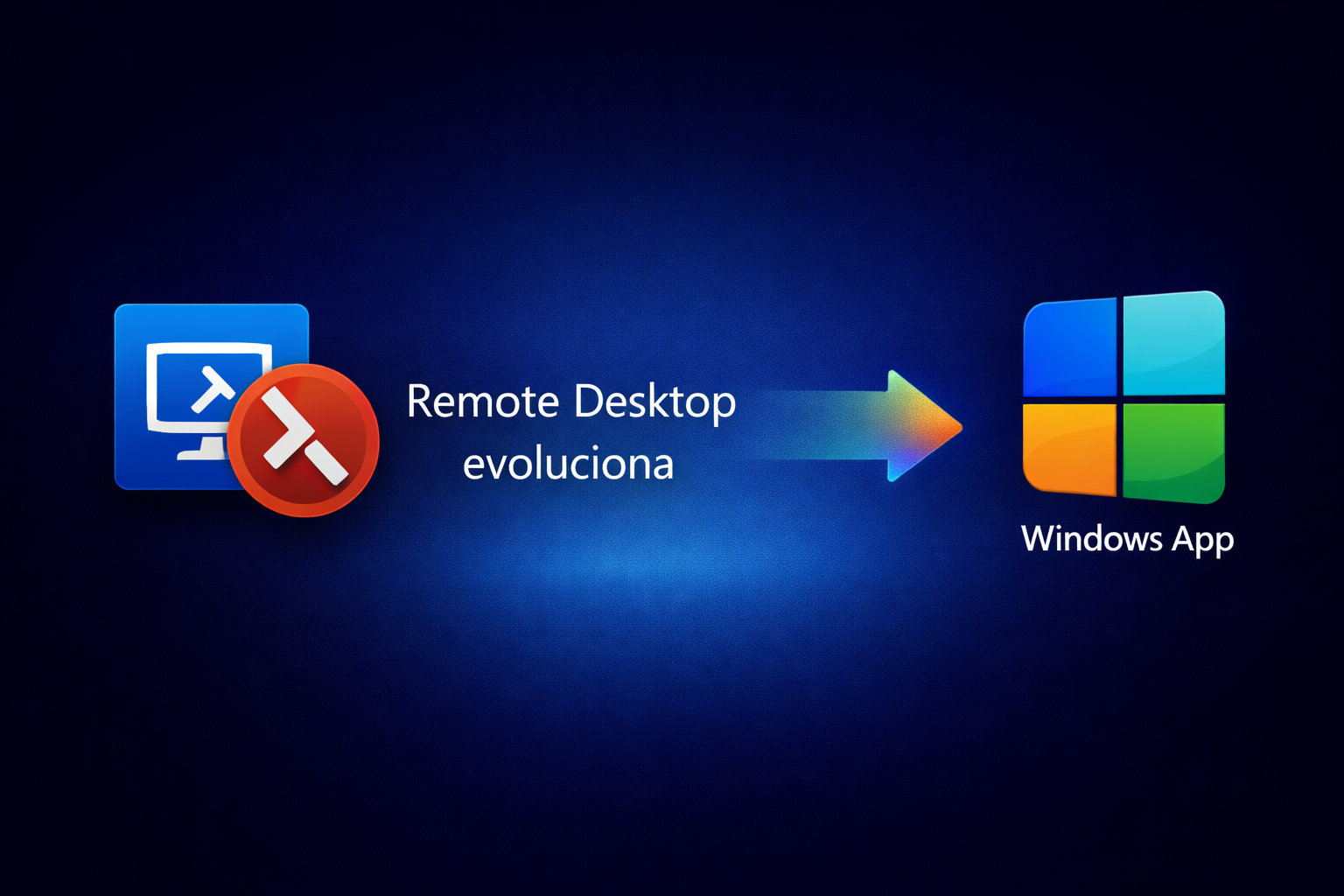
    ☁️ Cómo conectarse a un Servidor Cloud desde Windows App (antes Escritorio Remoto)

    Nuevo aplicativo debido a los cambios recientes acometidos por Microsoft sobre Escritorio Remoto.

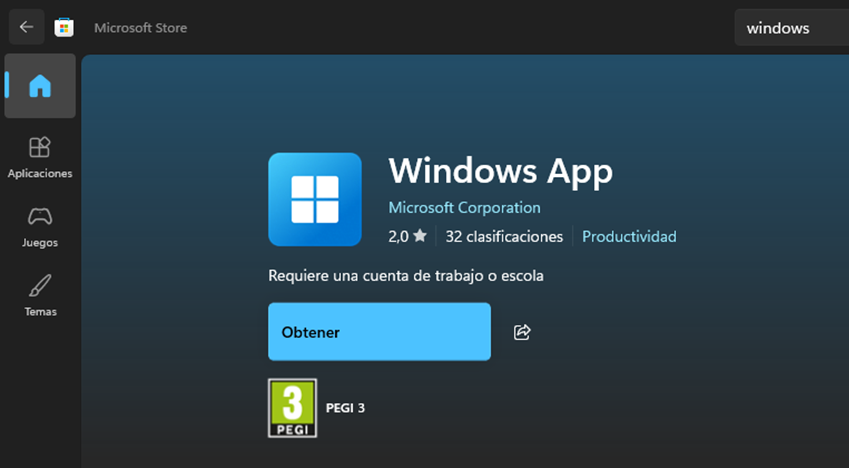
    1. Descargua e instala Windows App

    Descargua e instala la aplicación Windows App desde Microsoft Store o desde la página oficial de Microsoft: Descarga Windows App

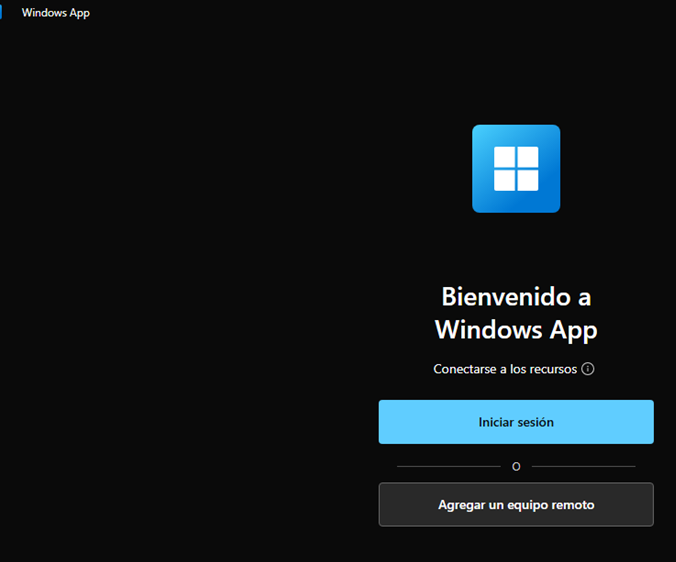
    Una vez instalada, ábrela y selecciona “Agregar un equipo remoto”.

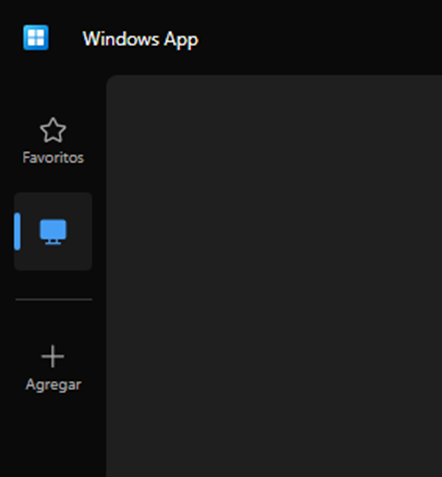
    2. Accede al apartado de dispositivos

    Cuando se abra la aplicación, entra en la pestaña Dispositivos. Después, pulsa: el icono más (+) del menú lateral izquierdo.

    3. Añade el equipo remoto

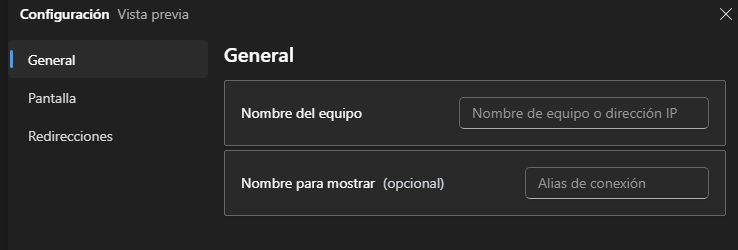
    Pulsamos en Configuración adicional para que nos muestre todas las opciones.

    Dentro de la pestaña General, en el campo Nombre del equipo, escribe: el nombre o la dirección IP del PC al que quieres conectarte:

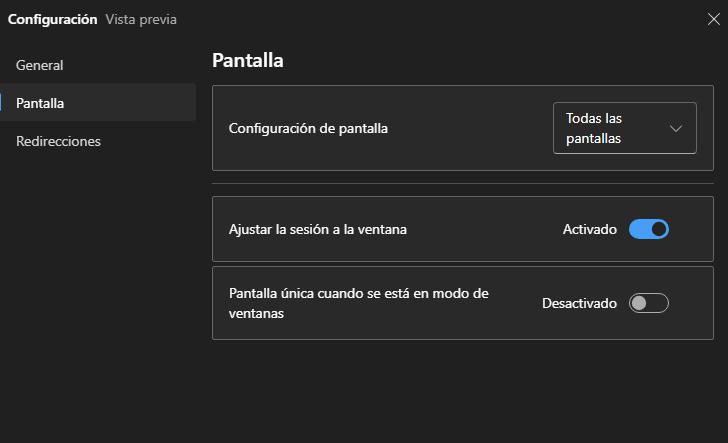
    En Pantalla podemos elegir la configuracion de pantalla:

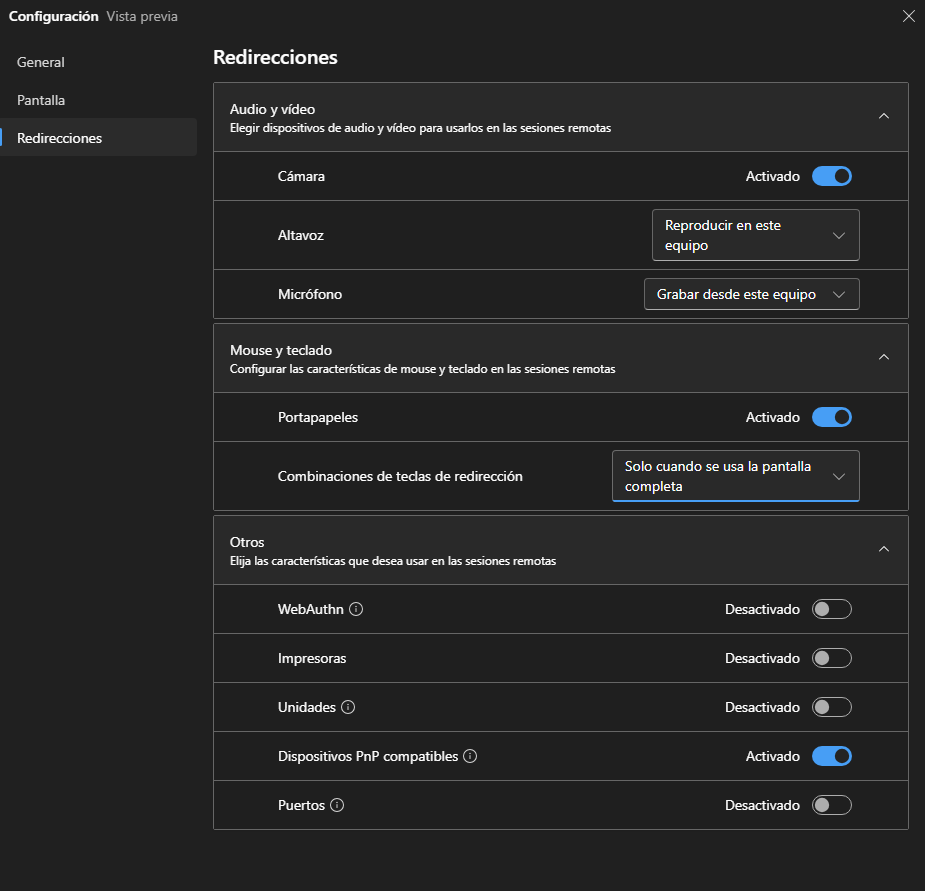
    En la pentaña redirecciones seleccionamos las recursos que queramos compartir desde nuestra maquina local, por defecto todas están desactivadas.

    En la imagen salen marcadas las mas frecuentes:

    4. Inicia la conexión

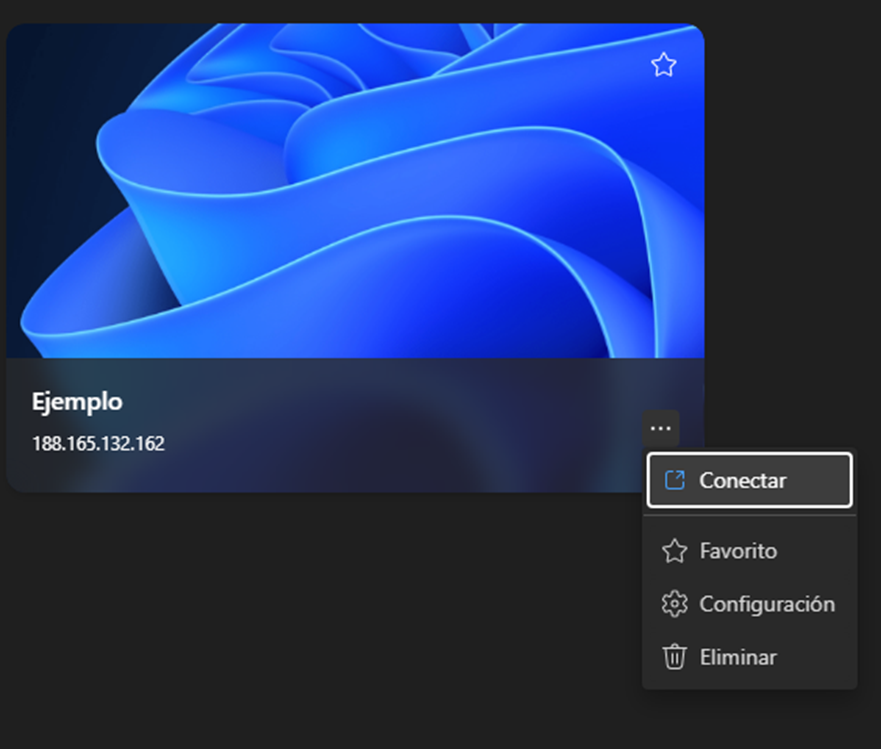
    El equipo añadido aparecerá en la pestaña Dispositivos. Para conectarte, pulsa el botón “Conectar” en la tarjeta del dispositivo correspondiente.

    5. Introduce tus credenciales

    Al iniciar la conexión, el sistema te pedirá tus datos de acceso. Introduce tu usuario y contraseña para acceder. Por seguridad se aconseja no guardar la contraseña.

  • ⚠️Nuevo aviso de seguridad al acceder por Escritorio Remoto a los Servidores Cloud

    ⚠️Nuevo aviso de seguridad al acceder por Escritorio Remoto a los Servidores Cloud

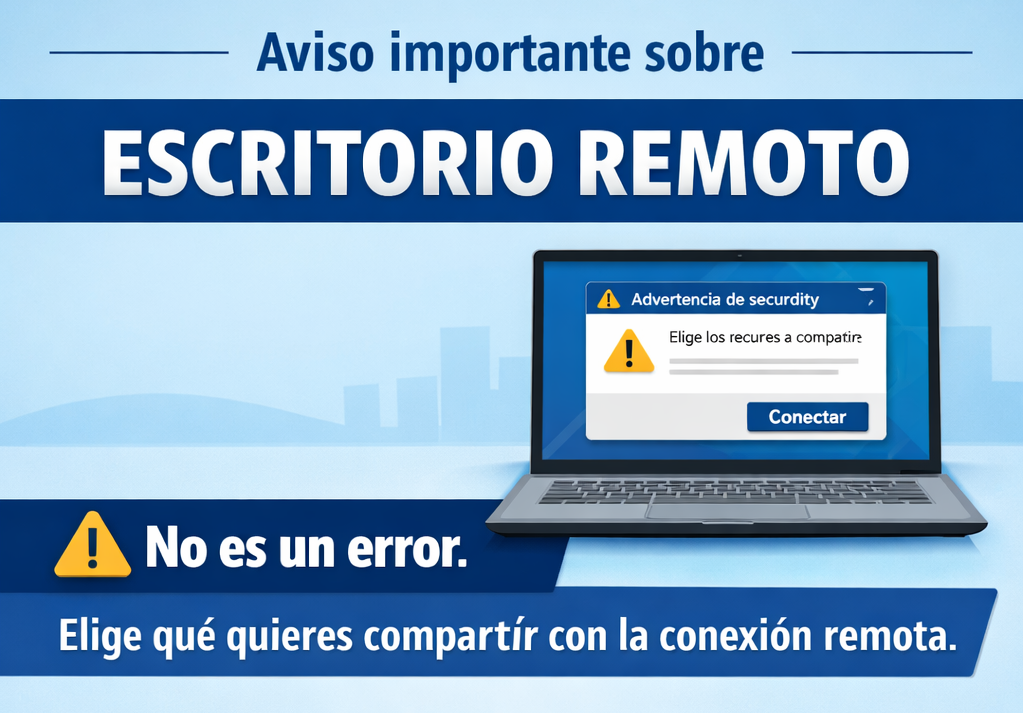
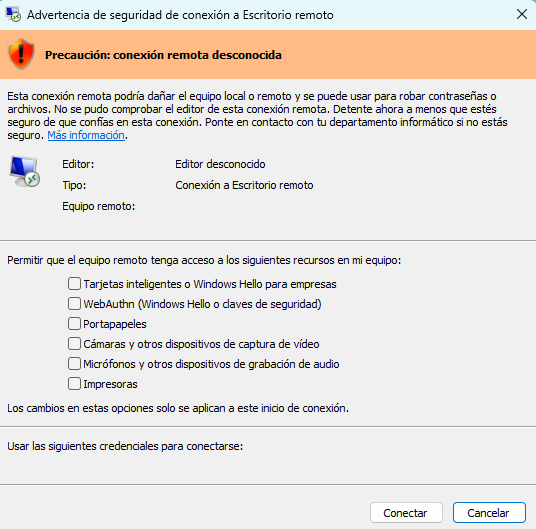
    Debido a una actualización reciente de Windows, en los accesos mediante Escritorio Remoto, pueden mostrar una ventana de “Advertencia de seguridad” antes de abrir la sesión.

    Este comportamiento forma parte de las medidas de seguridad del propio sistema y puede aparecer cuando la conexión permite compartir recursos del equipo local con la sesión remota.

    ¿Por qué aparece este mensaje?

    La ventana se muestra para que el usuario decida qué recursos de su ordenador quiere poner a disposición de la conexión remota.

    Entre los recursos más habituales se encuentran:

    • Portapapeles
    • Unidades
    • Impresoras

    ¿Qué debo hacer?

    Si aparece este aviso:

    1. Revise los recursos disponibles.
    2. Seleccione únicamente aquellos que necesite para trabajar.
    3. Pulse “Conectar” para continuar con normalidad.

    Recomendación

    Por seguridad, aconsejamos compartir solo los recursos estrictamente necesarios en cada sesión.

    Por ejemplo:

    • Bastará con habilitar el portapapeles, para copiar y pegar.

    Importante

    Este mensaje no significa que exista un fallo en la aplicación ni en su acceso.
    Se trata de una confirmación de seguridad de Windows previa al inicio de la conexión remota.

    Microsoft está impulsando el cambio de Escritorio Remoto tradicional (Remote Desktop / MSTSC) hacia Windows App porque busca un modelo más moderno, centralizado y preparado para entornos cloud.

    Sigue estas instrucciones para configurar el nuevo aplicativo sobre Windows App.

  • ⚠️ Detectada una web falsa de soporte de Windows que roba contraseñas y datos bancarios

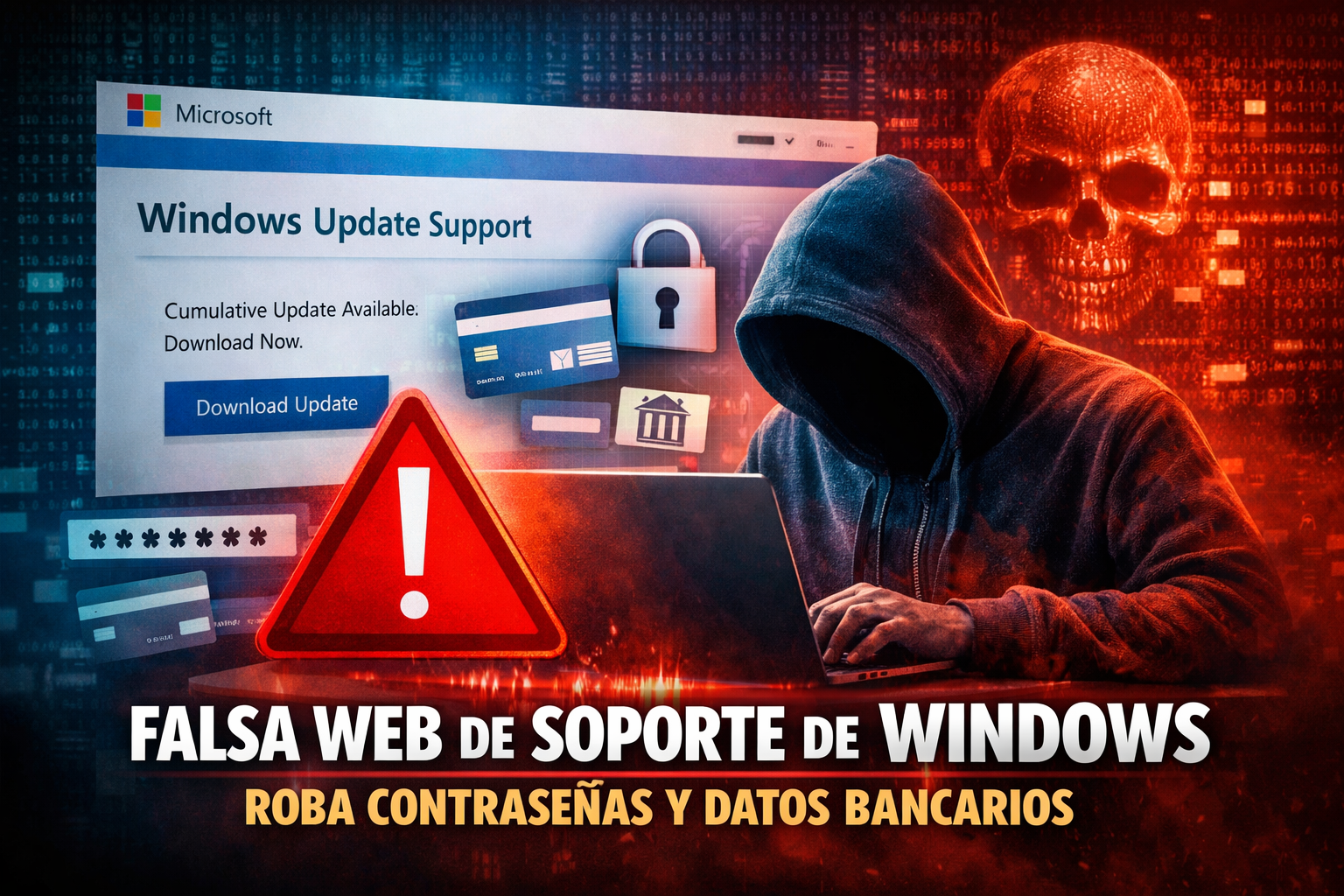
    ⚠️ Detectada una web falsa de soporte de Windows que roba contraseñas y datos bancarios

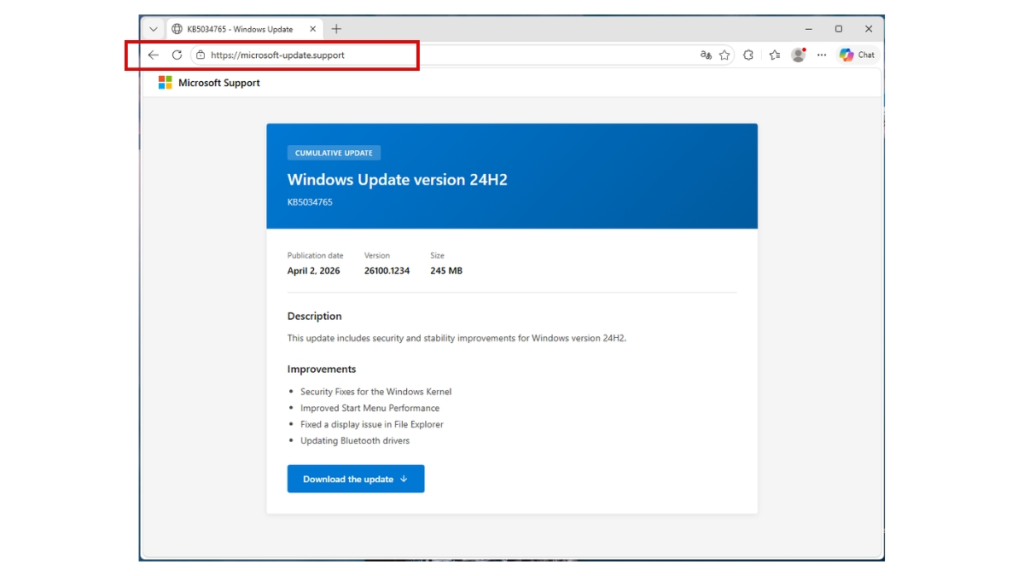
    Una nueva campaña de ciberataques está utilizando una web falsa que imita el soporte oficial de Windows para distribuir malware capaz de robar contraseñas, datos bancarios y acceso a cuentas personales.

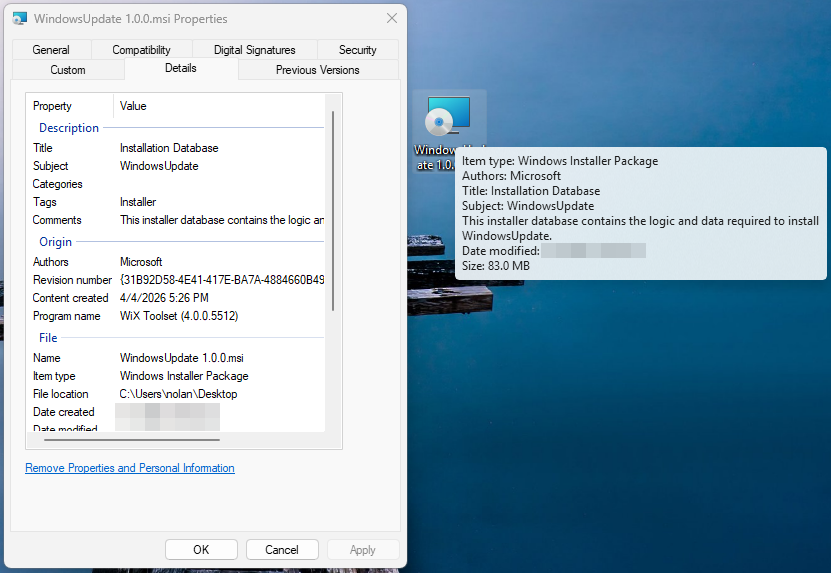
    Según ha alertado Malwarebytes, los atacantes han creado una página prácticamente idéntica a la de Microsoft, donde se ofrece una supuesta actualización del sistema. Sin embargo, lo que realmente descarga el usuario es un software malicioso diseñado para recopilar información sensible.


    🎯 Cómo funciona el ataque

    El engaño está bien montado:

    • La web utiliza diseño, branding y estructura similares a Microsoft
    • Simula una “actualización acumulativa” de Windows
    • Descarga un archivo aparentemente legítimo
    • El malware evita en muchos casos la detección antivirus

    Una vez ejecutado, el software roba:

    • Contraseñas almacenadas
    • Datos de pago
    • Sesiones de navegador
    • Acceso a cuentas personales

    Todo esto ocurre sin que el usuario perciba nada extraño en el proceso.


    🚨 Por qué es especialmente peligroso

    Este ataque no es el típico phishing cutre. Aquí el nivel es otro:

    • Usa dominios muy parecidos a los oficiales (typosquatting)
    • Incluye referencias técnicas como versiones (ej: 24H2) para parecer real
    • El archivo descargado parece legítimo incluso para herramientas de seguridad

    En algunos casos, incluso puede saltarse controles básicos y engañar tanto a usuarios como a sistemas de protección.


    🌍 A quién está afectando

    La campaña ha empezado atacando a usuarios concretos (por ejemplo, entornos francófonos), pero este tipo de amenazas suele escalar rápido a nivel global.

    Traducción: esto no es “problema de otros”, te puede caer mañana.


    🛡️ Recomendaciones clave

    Si quieres evitar un susto:

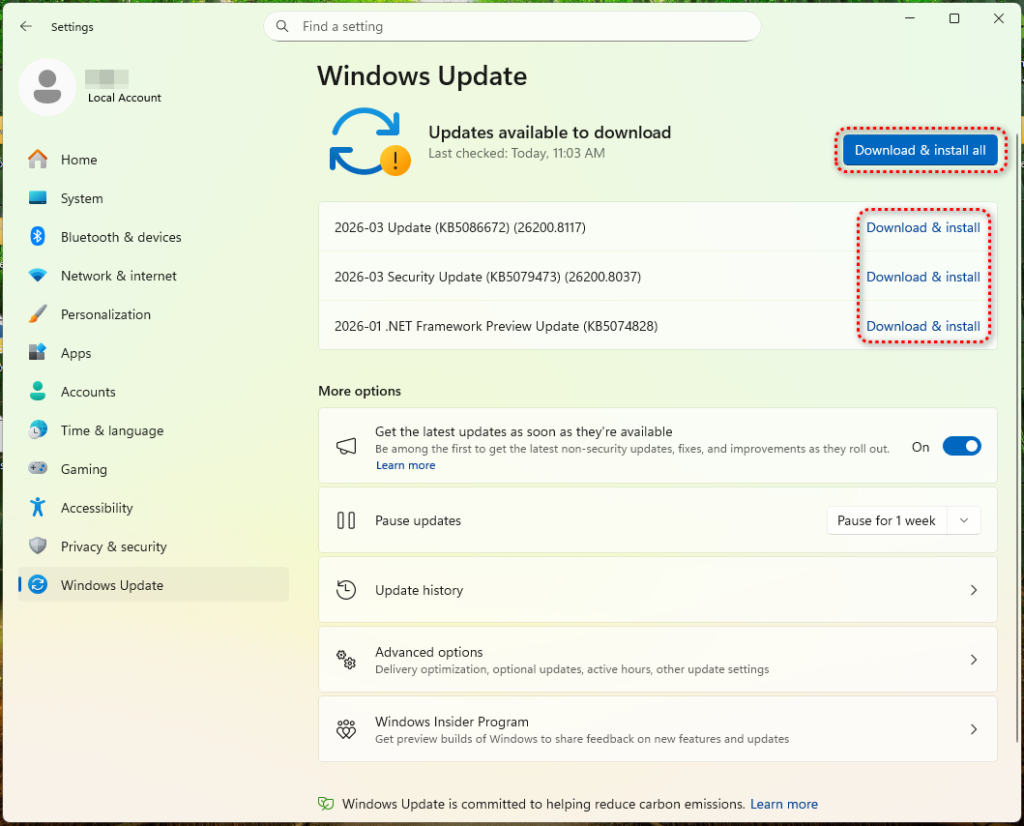
    • ❌ No descargues actualizaciones fuera de Windows Update
    • ❌ Desconfía de enlaces que simulan soporte técnico
    • ✅ Verifica siempre el dominio antes de descargar
    • ✅ Usa protección antimalware actualizada
    • ✅ Activa autenticación en dos factores en cuentas críticas

    🧠 Conclusión

    Estamos viendo una evolución clara: menos exploits técnicos y más ingeniería social bien ejecutada.
    Si el usuario pica, el atacante ya ha ganado.

    FUENTE: https://www.malwarebytes.com/blog/scams/2026/04/this-fake-windows-support-website-delivers-password-stealing-malware

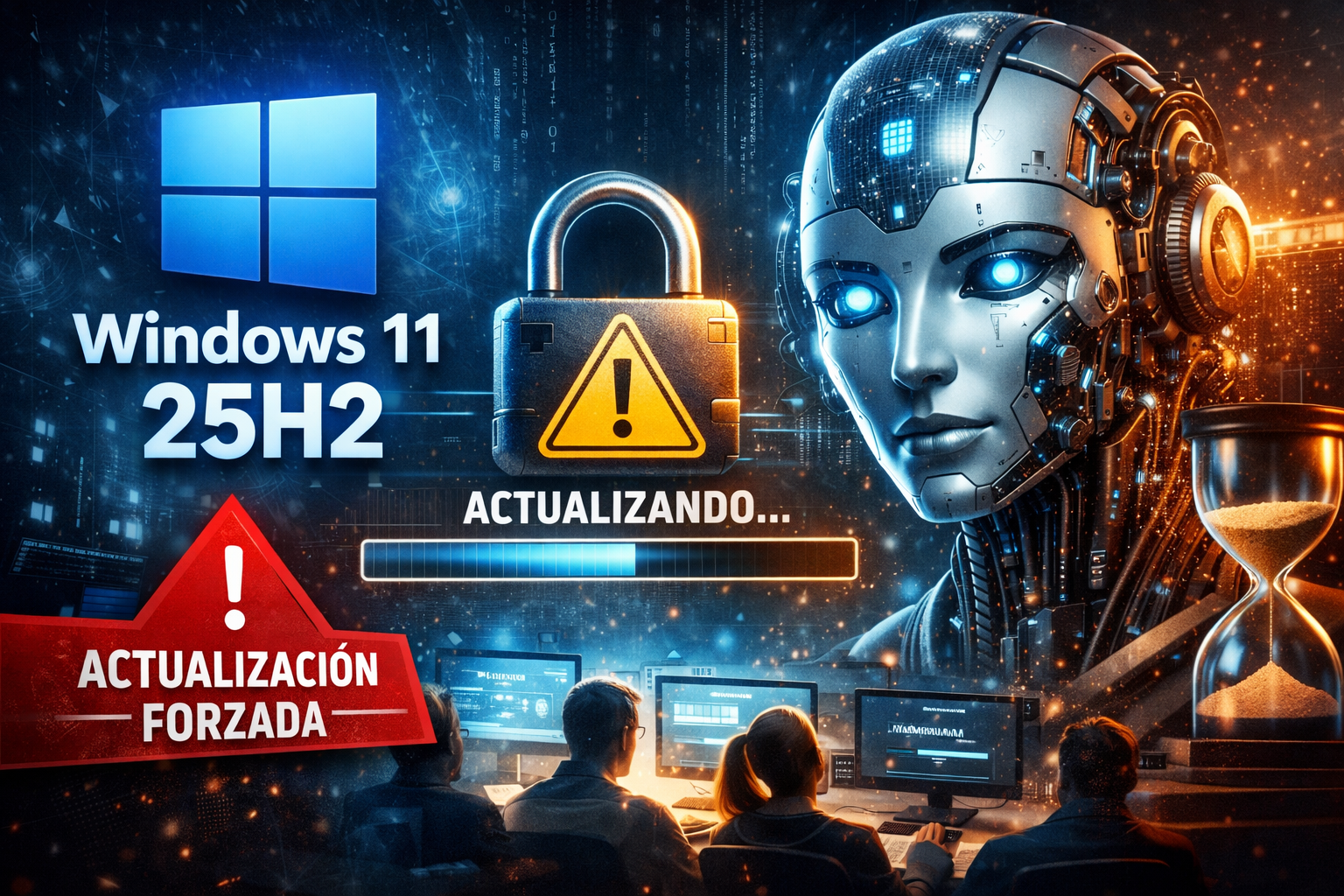
  • Microsoft lanza Windows 11 con IA y activa actualizaciones forzadas: así cambia el control del usuario

    Microsoft lanza Windows 11 con IA y activa actualizaciones forzadas: así cambia el control del usuario

    Microsoft ha dado un paso firme en su estrategia de evolución de Windows 11 al lanzar una nueva versión del sistema operativo con funciones impulsadas por inteligencia artificial, al mismo tiempo que inicia un despliegue masivo de actualizaciones automáticas hacia la versión 25H2.

    La compañía combina así dos movimientos clave: más IA dentro del sistema y menos control del usuario sobre cuándo actualizar.


    Windows 11 25H2: más IA y corrección de errores previos

    La nueva versión 25H2 introduce mejoras técnicas y nuevas capacidades basadas en inteligencia artificial, en línea con la estrategia global de Microsoft de integrar IA en todos sus productos.

    Entre los objetivos principales de esta actualización destacan:

    • Mejorar la estabilidad tras los problemas detectados en versiones anteriores
    • Integrar funciones inteligentes en accesibilidad, sistema y gestión de archivos
    • Optimizar la experiencia general del usuario con automatización

    Además, la actualización llega en un contexto delicado: la versión 24H2 ha sido considerada problemática, lo que ha acelerado la transición hacia esta nueva release.


    Actualización obligatoria: “sí o sí”

    Aquí viene el punto caliente.

    Microsoft ha comenzado a forzar la actualización a Windows 11 25H2 en equipos con versiones anteriores, especialmente 24H2.

    • Afecta principalmente a versiones Home y Pro
    • Solo se excluyen equipos gestionados por departamentos IT
    • No se puede evitar completamente, solo retrasar

    El motivo es claro:
    👉 El soporte de Windows 11 24H2 termina el 13 de octubre de 2026, y los equipos sin actualizar quedarán sin parches de seguridad.

    Traducción directa: si no actualizas, te quedas expuesto.


    La IA decide cuándo se actualiza tu PC

    La gran novedad (y polémica) es el uso de inteligencia artificial para gestionar las actualizaciones.

    Microsoft utiliza un sistema de despliegue inteligente basado en machine learning que:

    • Analiza el estado del equipo
    • Determina el mejor momento para instalar la actualización
    • Ejecuta el proceso automáticamente

    El problema:
    👉 Microsoft no ha explicado claramente cómo funciona este sistema ni qué criterios utiliza

    Esto genera dudas sobre transparencia y control.


    Menos control para el usuario, más automatización

    El nuevo modelo rompe con el enfoque tradicional:

    Antes:

    • Elegías cuándo actualizar
    • Podías evitar versiones problemáticas

    Ahora:

    • La actualización llega sí o sí
    • Solo puedes posponerla temporalmente

    Incluso algunos análisis apuntan que Microsoft “elige el momento perfecto” sin intervención del usuario.


    ¿Qué gana Microsoft con este cambio?

    Desde el punto de vista estratégico, esto tiene todo el sentido:

    • Reduce la fragmentación de versiones
    • Mejora la seguridad global del ecosistema
    • Simplifica el soporte técnico
    • Acelera la adopción de nuevas tecnologías (IA incluida)

    Pero desde el lado del usuario…

    👉 Se pierde capacidad de decisión


    Riesgos y críticas

    El movimiento no está exento de críticas:

    • Falta de transparencia en la IA de actualización
    • Historial reciente de actualizaciones con errores
    • Riesgo de instalar cambios en momentos críticos (producción, servidores, etc.)

    Y esto, en entornos profesionales como el tuyo, no es un detalle menor.


    Conclusión: Windows entra en modo “piloto automático”

    Microsoft está dejando claro el rumbo:

    👉 Windows ya no es un sistema que gestionas tú
    👉 Es un sistema que se gestiona solo… con IA

    Más seguridad, sí.
    Más automatización, también.
    Pero menos control directo.

  • 💣 Microsoft “mata” Escritorio Remoto en Windows 11 (pero con matices importantes)

    💣 Microsoft “mata” Escritorio Remoto en Windows 11 (pero con matices importantes)

    Microsoft ha completado uno de esos movimientos típicos suyos: elimina una herramienta clásica, centraliza todo en otra y te obliga a pasar por el aro. En este caso, el objetivo es claro: adiós a la app de Escritorio Remoto → hola a “Windows App” como único punto de acceso. 

    Pero ojo, porque aquí hay bastante letra pequeña que muchos titulares están simplificando demasiado.

    🧠 Qué ha cambiado realmente (la versión corta y sin drama)

    • ❌ Se elimina la app moderna “Remote Desktop” (la de Microsoft Store)
    • ✅ Se sustituye por Windows App
    • ❗ El cambio ya está activo (2026) y el soporte terminó el 27 de marzo de 2026  

    👉 Traducción corporativa: consolidación

    👉 Traducción real: “usa esto porque lo digo yo”

    🧩 Qué es exactamente “Windows App”

    No es solo otra app, es un hub centralizado de acceso remoto:

    • PCs físicos (RDP)
    • Windows 365 (Cloud PC)
    • Azure Virtual Desktop
    • Microsoft Dev Box

    Todo desde una única interfaz multiplataforma (Windows, macOS, iOS, Android, web…) 

    💡 Idea de fondo:

    Microsoft quiere que Windows deje de ser un sistema local y pase a ser un servicio accesible desde cualquier sitio.

    ⚠️ Lo importante que casi nadie está explicando

    Aquí viene lo clave (y donde hay más confusión):

    1. ❗ NO desaparece RDP como tal

    • El cliente clásico (mstsc.exe) sigue existiendo
    • Puedes seguir conectándote a PCs como siempre  

    👉 O sea: no te quedas sin acceso remoto en LAN o servidores.

    2. ❗ Lo que sí muere es la app moderna

    • La app de Escritorio Remoto de la Store queda obsoleta
    • Ya no se actualiza ni conecta a servicios cloud  

    👉 Esto es lo que están “matando”, no el protocolo.

    3. 🔥 El cambio es obligatorio en entornos cloud

    Si usas:

    • Windows 365
    • Azure Virtual Desktop
    • Dev Box

    👉 Estás obligado a usar Windows App sí o sí 

    Aquí no hay negociación.

    🎯 Por qué Microsoft está haciendo esto (la jugada real)

    Esto no va de simplificar apps… va de estrategia:

    🧱 1. Centralización total

    Antes:

    • 3–4 clientes distintos
    • Experiencia fragmentada

    Ahora:

    • 1 sola puerta de entrada

    👉 Más control, menos flexibilidad.

    ☁️ 2. Empujar el modelo cloud

    Microsoft está girando hacia:

    “Tu PC no es tu PC, es un servicio”

    • Windows 365
    • Escritorios virtuales
    • trabajo remoto total

    👉 Windows App es el “launcher” de ese ecosistema.

    🔐 3. Seguridad y control

    El RDP clásico:

    • expuesto = riesgo brutal (ransomware, brute force)  

    El modelo nuevo:

    • más controlado
    • más dependiente de infraestructura Microsoft

    👉 Seguridad + dependencia = combo perfecto para ellos.

    🧪 Problemas y críticas reales

    No todo es bonito:

    • ❗ Nombre horrible (“Windows App” es imposible de buscar)
    • ❗ Funcionalidad aún incompleta vs clientes antiguos
    • ❗ Dependencia de cuentas corporativas en muchos casos
    • ❗ Cambio forzado sin transición suave

    Y en entornos técnicos:

    👉 rompe flujos de trabajo de años

    📊 Impacto real (sin dramatismo)

    👨‍💻 Para técnicos / sysadmins

    • Tendrás que adaptar tooling
    • Sobre todo si usas Azure o Windows 365
    • Scripts y flujos → a revisar

    🏢 Para empresas

    • Simplifica despliegue
    • Pero reduce libertad tecnológica

    🧑‍💻 Para usuarios normales

    • Poco impacto si usas RDP clásico
    • Impacto alto si usabas la app moderna

    🧾 Conclusión clara

    👉 No, Microsoft no ha eliminado el Escritorio Remoto completamente

    👉 Sí, ha eliminado su cliente moderno y ha forzado uno nuevo

    👉 Y sobre todo: está empujando fuerte hacia un Windows cloudizado

  • 🍄 La RAM del futuro podría cultivarse: científicos logran almacenar datos en setas shiitake

    🍄 La RAM del futuro podría cultivarse: científicos logran almacenar datos en setas shiitake

    a industria tecnológica podría estar ante uno de esos giros inesperados que cambian las reglas del juego. Y no, esta vez no viene de NVIDIA ni de Intel… viene del supermercado.

    Un grupo de investigadores ha demostrado que setas shiitake pueden almacenar información eléctrica de forma similar a la memoria RAM, abriendo la puerta a una nueva generación de hardware biológico.


    🧠 De ingrediente de cocina a componente electrónico

    El experimento se basa en el uso del micelio, la red interna del hongo, que actúa como un sistema conductor capaz de procesar señales eléctricas.

    Al conectarlo a electrodos, los científicos lograron que el hongo se comportase como un memristor, un tipo de componente que “recuerda” el paso de la corriente eléctrica, algo clave en cualquier sistema de memoria.

    En términos simples:
    👉 El hongo no solo transmite electricidad
    👉 También “recuerda” lo que ha pasado antes

    Eso es exactamente lo que hace una RAM… pero en versión orgánica.


    ⚡ Resultados: no es broma, funciona

    Los ensayos demostraron que estos sistemas pueden:

    • Cambiar de estado eléctrico miles de veces por segundo
    • Alcanzar precisiones cercanas al 90-95%
    • Mantener su funcionalidad incluso tras ser deshidratados y reactivados

    Sí, básicamente puedes “apagar” el hongo, guardarlo… y volver a usarlo.


    🌱 ¿Por qué esto importa?

    Aquí está la clave estratégica:

    • 💸 Coste bajo → se cultiva, no se fabrica
    • 🌍 Sostenible → alternativa al silicio y tierras raras
    • 🔋 Consumo mínimo → ideal para IA y dispositivos autónomos
    • 🚀 Resistente a radiación → potencial uso en espacio

    Traducción a negocio:
    Esto encaja perfecto con el problema actual → hardware caro + consumo brutal por IA.


    🤖 Más cerca del cerebro que del PC

    Lo más interesante no es que sea “RAM barata”, sino que:

    👉 Integra memoria y procesamiento en el mismo elemento
    👉 Se comporta de forma similar a una sinapsis neuronal

    Esto apunta directamente a computación neuromórfica (hardware que piensa más como un cerebro que como un servidor).


    ⚠️ Calma: no tires tu DDR5 todavía

    Antes de que alguien monte un datacenter en una huerta:

    • Está en fase experimental
    • Tamaños grandes y poco controlados
    • Sin estabilidad a largo plazo demostrada

    Los propios investigadores lo dejan claro:
    👉 No sustituye al silicio (de momento)
    👉 Pero puede complementarlo en casos específicos


    🔮 Conclusión

    Esto no va de sustituir tu RAM mañana.

    Va de algo más gordo:

    👉 Hardware que se cultiva en vez de fabricarse
    👉 Sistemas que aprenden de forma natural
    👉 Tecnología biodegradable y adaptable

    Y sí… suena a ciencia ficción, pero ya está funcionando en laboratorio.

  • 🚀 Cloudflare Tunnel: acceso seguro al cloud sin VPN para pymes (y cuándo tiene sentido usarlo)

    🚀 Cloudflare Tunnel: acceso seguro al cloud sin VPN para pymes (y cuándo tiene sentido usarlo)

    En muchas empresas, el acceso remoto a servidores y aplicaciones sigue resolviéndose mediante redes privadas como VPNs o soluciones overlay tipo ZeroTier.

    Y funciona. De hecho, es una solución sólida y ampliamente utilizada.

    Pero no todos los escenarios necesitan una red completa.

    👉 Aquí es donde entra en juego una alternativa más simple: Cloudflare Tunnel


    🧠 Un enfoque diferente: acceso sin red

    Cloudflare Tunnel cambia el paradigma clásico.

    En lugar de conectar usuarios a toda la red:
    👉 conecta usuarios directamente al servicio que necesitan

    Sin:

    • abrir puertos
    • exponer IPs
    • montar VPNs

    El propio servidor establece una conexión saliente segura con Cloudflare, y el acceso se controla mediante identidad y políticas.


    ⚙️ ¿Para qué tipo de empresa tiene sentido?

    Este enfoque encaja especialmente bien en empresas que:

    • Tienen menos de 50 usuarios
    • Acceden a aplicaciones concretas (ERP, paneles, RDP, etc.)
    • No necesitan acceso completo a red interna
    • Buscan simplicidad y rapidez de despliegue

    👉 En este tipo de entornos, eliminar la VPN reduce fricción y soporte


    🔄 Dos formas de hacer lo mismo

    Aquí está la clave estratégica:

    👉 No hay una única forma correcta de dar acceso remoto

    Existen dos enfoques claros:

    🔹 Acceso por red (ej: ZeroTier)

    • El usuario entra “dentro” de la red
    • Acceso completo a recursos
    • Mayor flexibilidad técnica

    👉 Ideal para entornos más complejos o técnicos


    🔹 Acceso por servicio (Cloudflare Tunnel)

    • El usuario accede solo a lo que necesita
    • Sin red privada
    • Sin configuración en el equipo

    👉 Ideal para simplificar accesos en pymes


    💸 Ventaja competitiva: coste y despliegue

    Cloudflare ofrece un plan gratuito con:

    • Hasta 50 usuarios
    • Autenticación integrada (Google, Microsoft, etc.)
    • Políticas de acceso
    • Túneles seguros sin coste

    👉 Esto permite a muchas empresas arrancar sin inversión inicial


    🔐 Seguridad sin complicaciones

    Cloudflare Tunnel elimina uno de los mayores problemas clásicos:

    👉 la exposición de servicios a Internet

    No hay puertos abiertos
    No hay IP accesible
    No hay superficie directa de ataque

    Todo el tráfico pasa por Cloudflare, con control de acceso y filtrado integrado.


    🏁 Conclusión

    No se trata de sustituir una tecnología por otra.

    Se trata de elegir bien según el caso.

    👉 Si necesitas red completa: soluciones tipo ZeroTier siguen siendo la mejor opción
    👉 Si solo necesitas acceso a servicios: Cloudflare Tunnel simplifica todo

  • WinApp: la nueva herramienta de Microsoft que promete revolucionar la creación de aplicaciones en Windows

    WinApp: la nueva herramienta de Microsoft que promete revolucionar la creación de aplicaciones en Windows

    Microsoft continúa reforzando su ecosistema de desarrollo con una nueva herramienta llamada WinApp, una interfaz de línea de comandos diseñada para simplificar la creación, prueba y gestión de aplicaciones en Windows. Con esta iniciativa, la compañía busca reducir la complejidad tradicional del desarrollo en su plataforma y ofrecer a los programadores una alternativa más ligera y flexible frente a entornos pesados como Visual Studio. 

    En otras palabras: Microsoft quiere que crear aplicaciones para Windows sea más rápido, automatizable y compatible con múltiples frameworks, algo que llevaba años pidiendo la comunidad de desarrolladores.

    Qué es WinApp

    WinApp es una CLI (Command Line Interface) pensada para gestionar todo el ciclo de vida de una aplicación Windows desde la terminal: creación del proyecto, configuración del entorno, compilación, empaquetado y actualización. 

    El objetivo es eliminar gran parte del trabajo manual que normalmente implica desarrollar para Windows, como:

    • gestionar SDKs
    • configurar manifiestos de aplicación
    • crear certificados
    • preparar paquetes para distribución

    Todo esto ahora puede centralizarse mediante comandos simples. 

    Esta herramienta se encuentra actualmente en fase preliminar pública, lo que significa que Microsoft está recopilando feedback de desarrolladores antes de su lanzamiento definitivo.

    Por qué Microsoft ha creado esta herramienta

    Durante años, desarrollar aplicaciones para Windows ha implicado trabajar con múltiples herramientas y configuraciones distintas. Esto hacía que el proceso fuese complejo, especialmente para desarrolladores que utilizan frameworks externos o multiplataforma.

    WinApp intenta resolver este problema unificando tareas en una única interfaz. Según Microsoft, la idea es permitir que los desarrolladores se centren en crear aplicaciones y no en gestionar configuraciones del sistema. 

    Además, la herramienta está diseñada para funcionar con diferentes tecnologías modernas.

    Entre ellas:

    • Electron
    • .NET / Win32
    • CMake
    • Python
    • Rust
    • Dart

    Esto facilita el desarrollo de aplicaciones multiplataforma que posteriormente se integran con funciones nativas de Windows.

    Qué se puede hacer con WinApp

    Entre las funciones principales de la herramienta se encuentran:

    Crear proyectos

    Permite generar rápidamente la estructura base de una aplicación con todos los componentes necesarios.

    Restaurar entornos de desarrollo

    Con un simple comando se pueden restaurar dependencias y configuraciones del proyecto en diferentes equipos.

    Empaquetar aplicaciones

    Simplifica la creación de paquetes listos para distribución o instalación.

    Gestionar certificados y manifiestos

    Centraliza tareas que normalmente requieren configuraciones manuales complejas.

    Integrar APIs modernas de Windows

    Incluyendo características de seguridad, integración con el sistema y herramientas de inteligencia artificial. 

    Cómo instalar WinApp

    La instalación es sencilla utilizando el gestor de paquetes de Windows:

    winget install Microsoft.winappcli

    Una vez instalado, se puede iniciar un proyecto con comandos como:

    winapp init

    Otros comandos útiles incluyen:

    • winapp restore – restaura dependencias del proyecto
    • winapp update – actualiza paquetes
    • winapp create-debug-identity – genera una identidad de depuración temporal

    Esto permite manejar prácticamente todo el flujo de desarrollo desde la terminal. 

    Qué significa esto para el futuro del desarrollo en Windows

    El lanzamiento de WinApp refleja una tendencia clara en el desarrollo moderno:

    • herramientas más ligeras
    • automatización de procesos
    • integración con IA
    • compatibilidad con múltiples frameworks

    Microsoft está intentando posicionar Windows como una plataforma más abierta y flexible para desarrolladores, especialmente en un contexto donde muchos proyectos se construyen hoy en día con herramientas multiplataforma.

    Si WinApp logra consolidarse, podría convertirse en una pieza clave del ecosistema de desarrollo de Windows durante los próximos años.

    Conclusión

    WinApp representa un intento serio de Microsoft por simplificar el desarrollo de aplicaciones en Windows. Al ofrecer una CLI unificada para gestionar proyectos, dependencias y empaquetado, la compañía busca reducir barreras técnicas y acelerar los flujos de trabajo de los programadores.

    Aunque todavía está en fase preliminar, esta herramienta podría cambiar la forma en que se desarrollan aplicaciones en Windows, especialmente para quienes trabajan fuera del entorno tradicional de Visual Studio.