

Nuevo aplicativo debido a los cambios recientes acometidos por Microsoft sobre Escritorio Remoto.
1. Descargua e instala Windows App
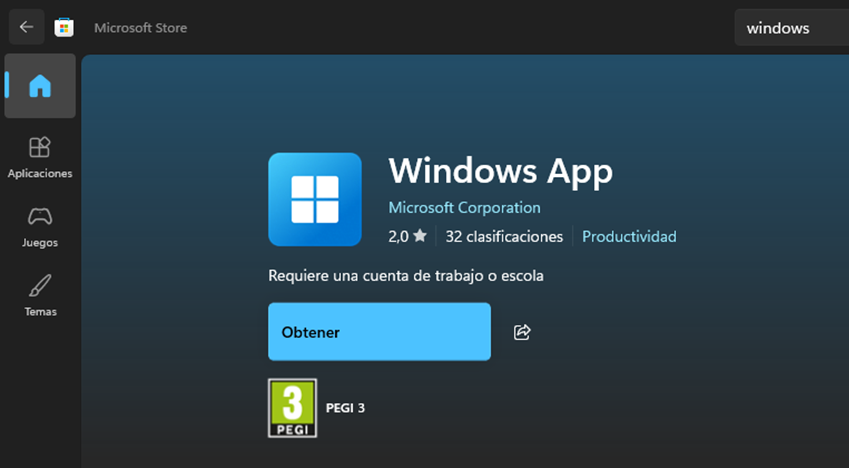
Descargua e instala la aplicación Windows App desde Microsoft Store o desde la página oficial de Microsoft.
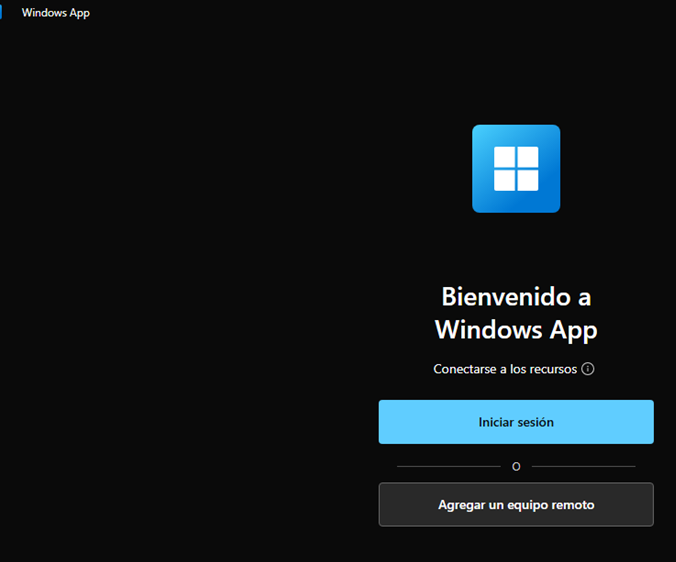
Una vez instalada, ábrela y selecciona “Agregar un equipo remoto”.
2. Accede al apartado de dispositivos
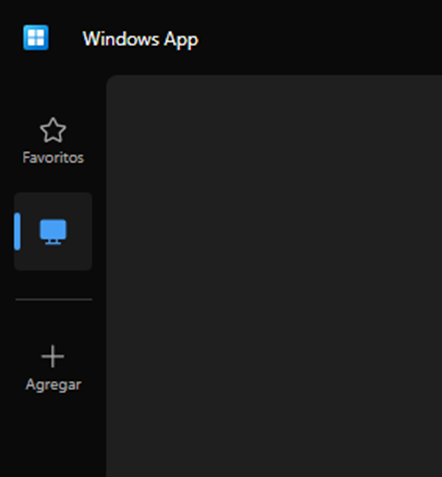
Cuando se abra la aplicación, entra en la pestaña Dispositivos. Después, pulsa: el icono más (+) del menú lateral izquierdo.
3. Añade el equipo remoto
Pulsamos en Configuración adicional para que nos muestre todas las opciones.
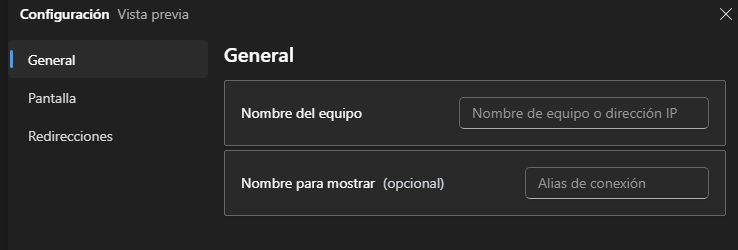
Dentro de la pestaña General, en el campo Nombre del equipo, escribe: el nombre o la dirección IP del PC al que quieres conectarte:
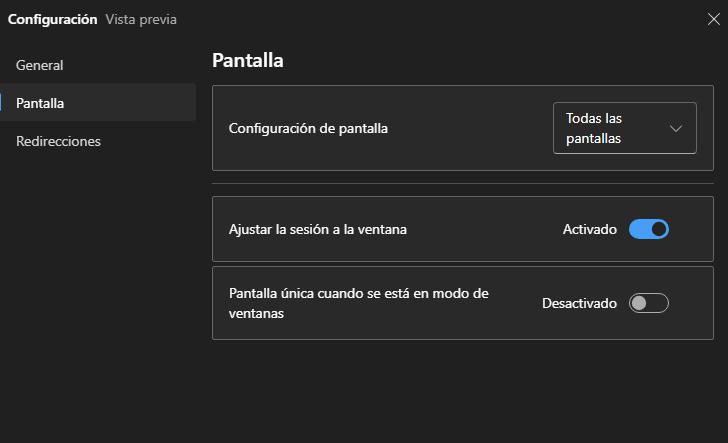
En Pantalla podemos elegir la configuracion de pantalla:
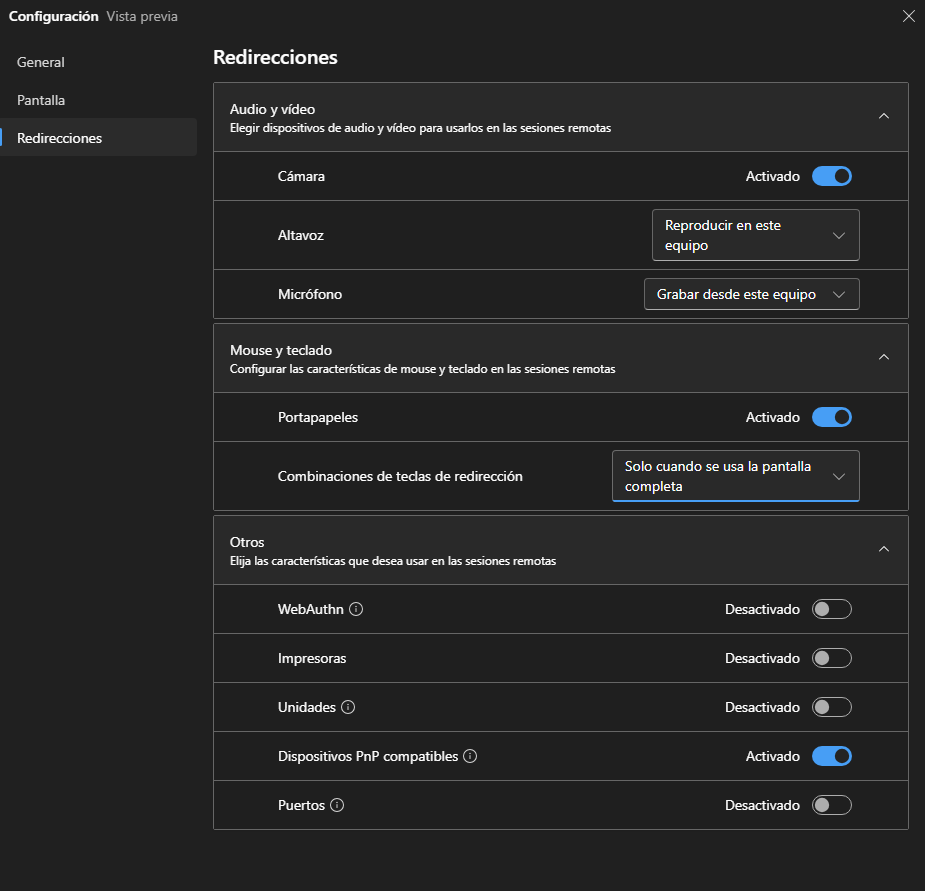
En la pentaña redirecciones seleccionamos las recursos que queramos compartir desde nuestra maquina local, por defecto todas están desactivadas.
En la imagen salen marcadas las mas frecuentes:
4. Inicia la conexión
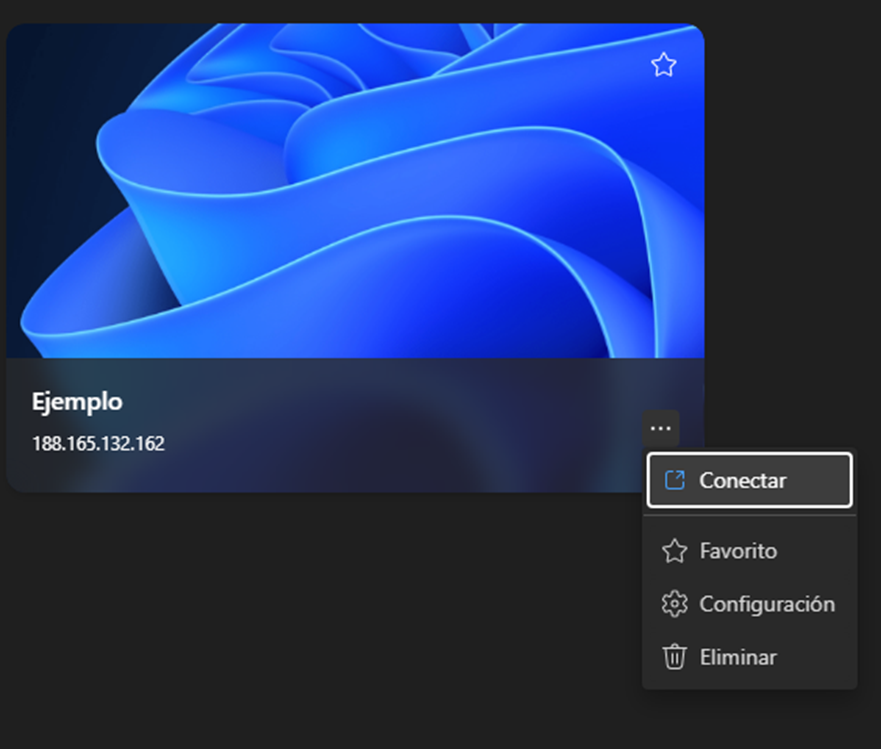
El equipo añadido aparecerá en la pestaña Dispositivos. Para conectarte, pulsa el botón “Conectar” en la tarjeta del dispositivo correspondiente.
5. Introduce tus credenciales
Al iniciar la conexión, el sistema te pedirá tus datos de acceso. Introduce tu usuario y contraseña para acceder. Por seguridad se aconseja no guardar la contraseña.